

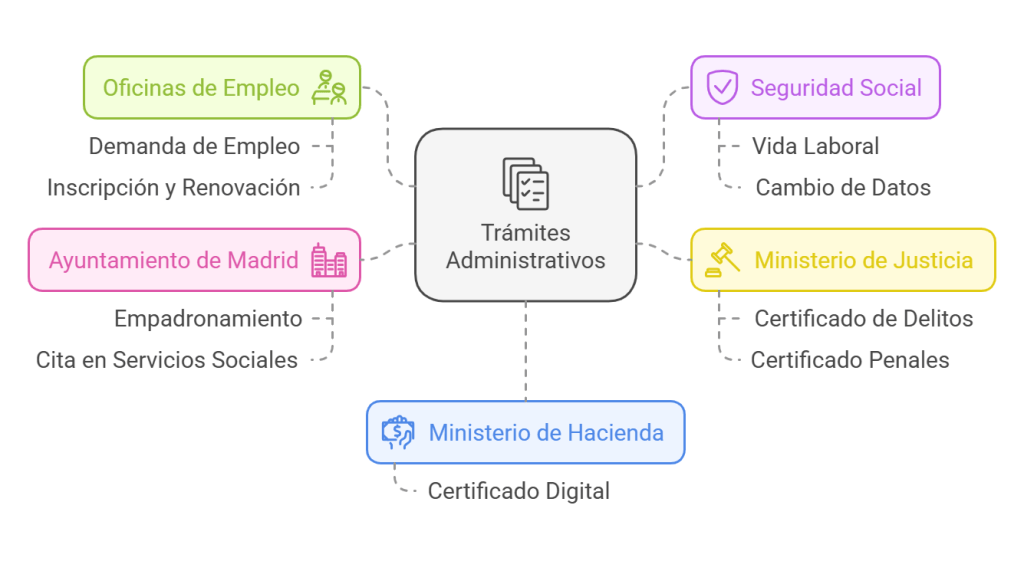
En este apartado os mostramos como realizar aquellos trámites más habituales con la Administración, como por ejemplo:
1. – Trámites con la Oficina de Empleo
– Demanda de empleo –
Cómo inscribirte como demandante de empleo /mejora de empleo
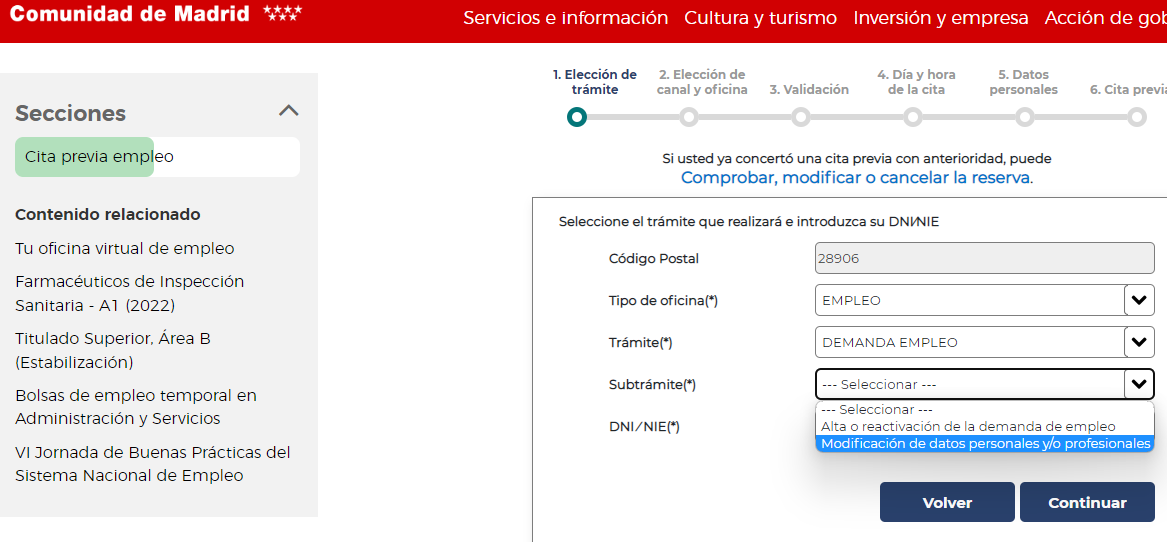
Cuando una persona queda desempleada, comienza de inmediato la búsqueda de un nuevo empleo y se inscribe en el Servicio Público de Empleo Estatal (SEPE) para acceder a las prestaciones por desempleo. Para pedir cita o inscribirte para conseguir tu demanda o mejora de empleo de manera presencial, simplemente debes clicar aquí, donde serás redirigido al portal de cita previa de la demanda de empleo tras introducir tu nº de DNI/NIE y completar el formulario, eligiendo la fecha y hora que mejor te convengan.
Además, desde este enlace, tienes la posibilidad de modificar tus datos personales y profesionales registrados en la Oficina de empleo de la Comunidad de Madrid.
Cómo Renovar la demanda de empleo
La renovación se podrá llevar a cabo por las siguientes vías:
– Renovación presencial en oficina de empleo. En horario de 08:30 a 14:30 sin necesidad de cita previa el día de la renovación.
– Renovación a través de la Oficina Virtual de Empleo y en el antiguo portal de empleo. Siempre que ya estuvieran registrados previamente (clave usuario – contraseña o certificados digitales admitidos).
– Renovación por correo electrónico: se utilizará el correo genérico de cada oficina de empleo para recibir solicitudes de renovación de la demanda. En cada solicitud deberá ir acompañado de una fotografía del DNI/NIE de la persona interesada.
– Renovación por teléfono a través de la centralita de empleo. Se habilitará una extensión específica para renovar las demandas. Las llamadas serán distribuidas entre toda la red de oficinas, indistintamente de la oficina de empleo de inscripción de los solicitantes. Se efectuarán preguntas de contraste para acreditar la identidad.
Puede obtener un duplicado de su demanda de empleo enviando un correo a su oficina que le corresponda ( busca tu oficina de empleo clicando aquí) junto una fotografía por ambas caras de su DNI/NIE, accediendo a la Oficina Virtual o llamando al teléfono 91 078 34 54 para que se la imprimamos y pueda pasar a recogerla a la oficina sin necesidad de pedir cita previa.
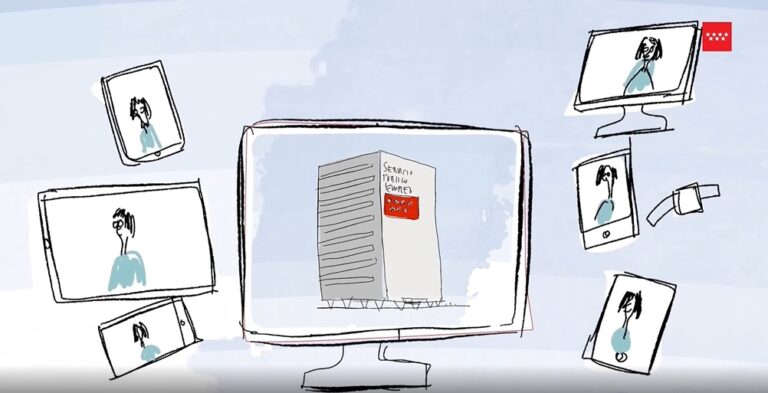
Clica en la siguiente imagen para ver un video explicativo de todo lo explicado anteriormente.
2.- Trámites con la Seguridad Social (informe Vida laboral )
La Seguridad Social es la ayuda que una sociedad da a las personas y familias para asegurar el acceso a la salud y proteger sus ingresos, especialmente en casos de vejez, desempleo, enfermedad, discapacidad, accidentes en el trabajo, maternidad o pérdida del principal proveedor.
El Instituto Nacional de la Seguridad Social (INSS) ha abierto dos nuevas líneas para información sobre pensiones y otras ayudas: una para preguntar en el 91 542 11 76 y otra para hacer citas automáticas en el 91 541 25 30. Estas se suman a las ya disponibles 901 16 65 65 (información) y 901 10 65 70 (cita previa). Ofrecen atención directa y personalizada, de lunes a viernes (no festivos), de 9:00 a 20:00 horas.
Obtener una vida laboral a través de Internet es un trámite gratuito
Algunas webs te cobran por sacar el informe de vida laboral, pero no son webs oficiales. Además, esas páginas web utilizan las imágenes de los logos de los organismos oficiales, haciendo muy difícil diferenciar estas páginas web de las webs oficiales.
Desde AMED, siempre aconsejamos realizar los trámites desde las páginas web oficiales, en este caso la página oficial es la Tesorería General de la Seguridad Social, el portal IMPORTASS
https://portal.seg-social.gob.es/wps/portal/importass
Incluso puedes solicitar que te envíen a casa tu informe de vida laboral. También este trámite es gratuito.
Es importante tener actualizados los datos, especialmente el número de teléfono móvil, en la Tesorería General de la Seguridad Social antes de solicitar el informe de vida laboral por SMS. Al hacerlo, se recibirá un código necesario para acceder a la descarga del certificado. Sin datos actualizados, no se podrá completar el proceso.
Puedes pedir cita previa en la seguridad social para diversos trámites en el siguiente enlace, clicando aquí:
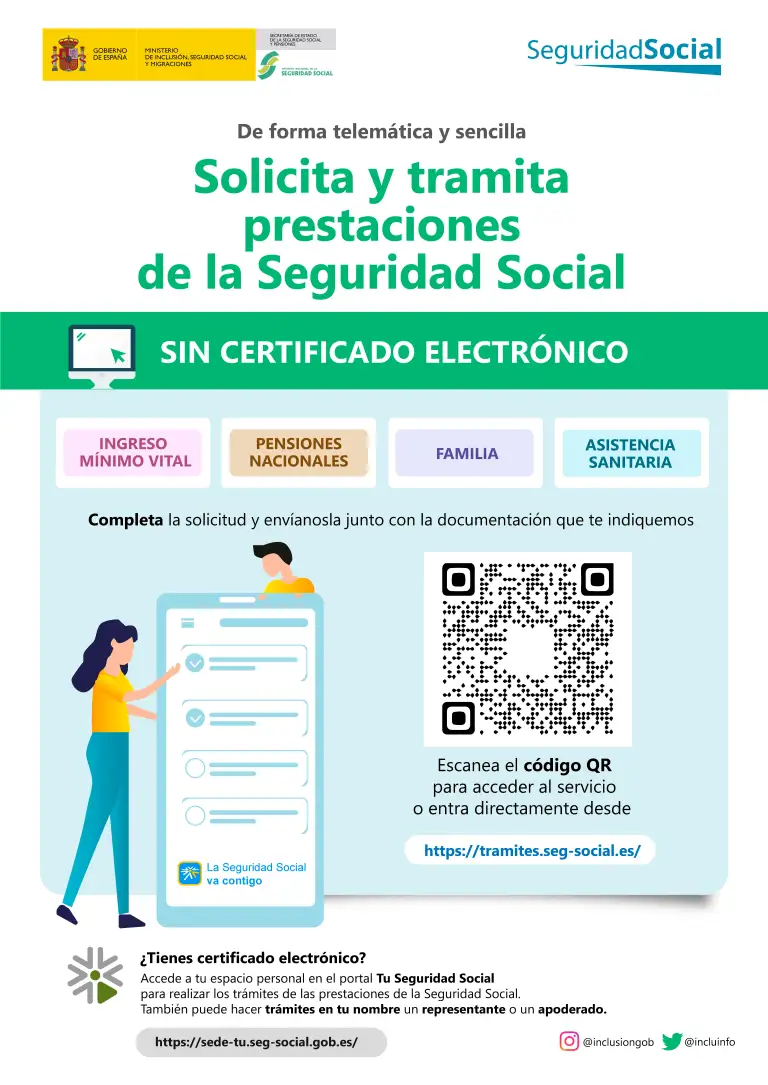
Igualmente desde el portal de Trámites y Prestaciones de la Seguridad social , podrás solicitar de forma telemática y sencilla los principales trámites relacionados con prestaciones de la Seguridad Social. Clica aquí o en la imagen siguiente y serás redirigido.
Pasos para obtener la vida laboral por SMS:
- Entra en Importass Portal de la Tesorería de la seguridad Social pinchando aquí.
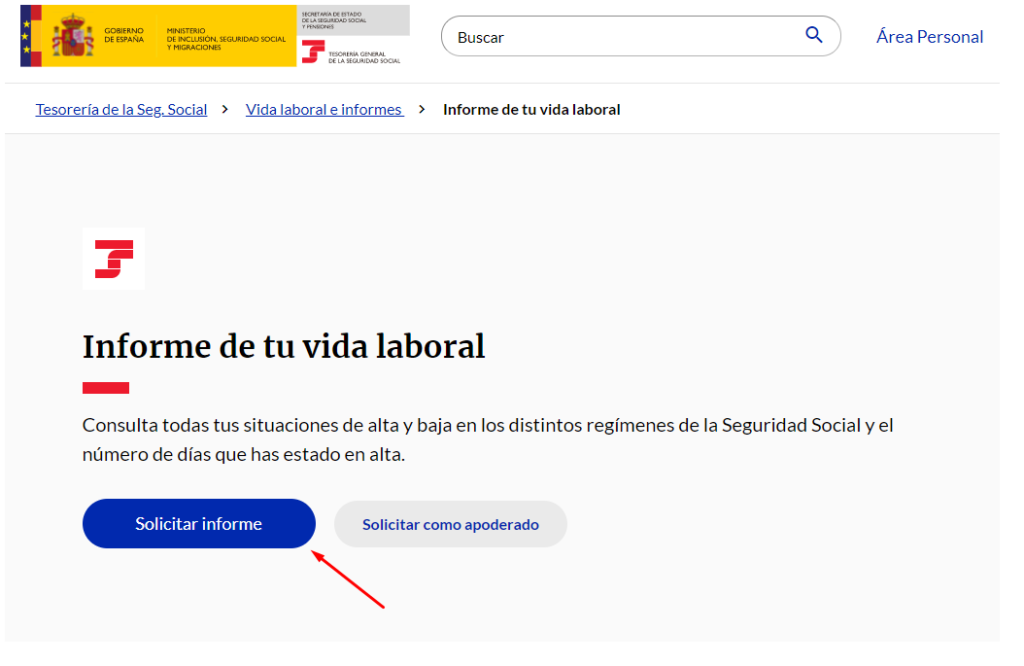
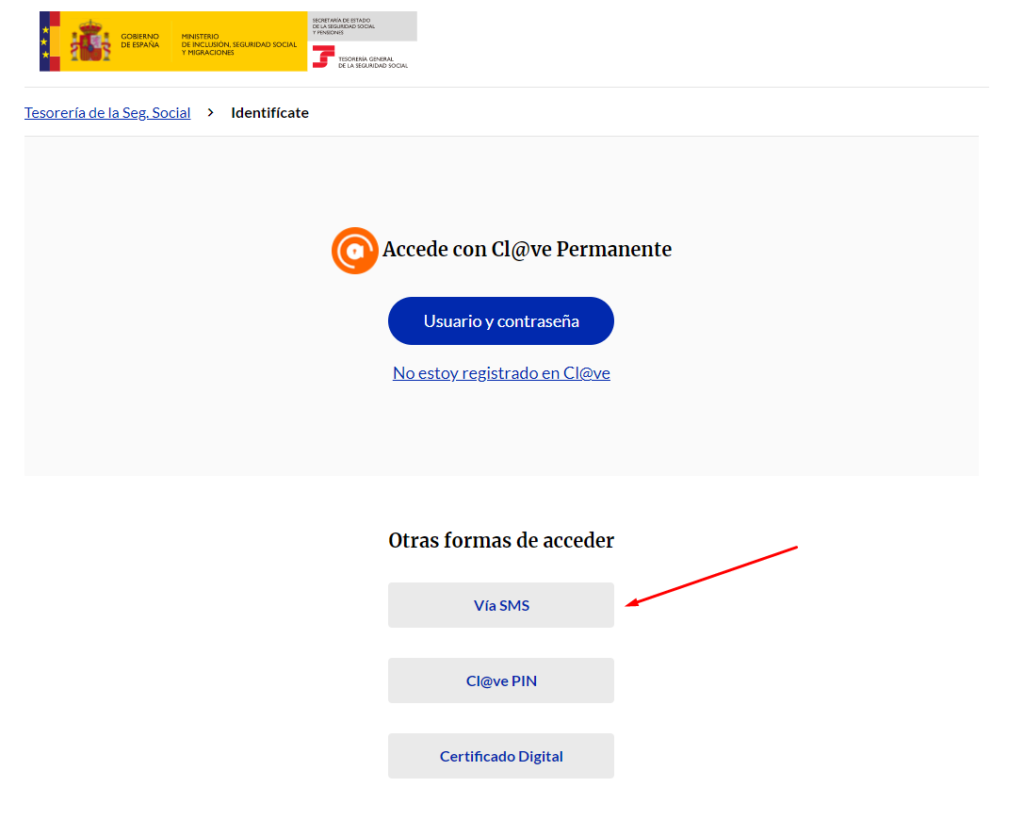
- Haz click en el botón “Solicitar Informe” y a continuación, dentro de la sección “Otras formas de acceder” en la opción “Vía SMS”
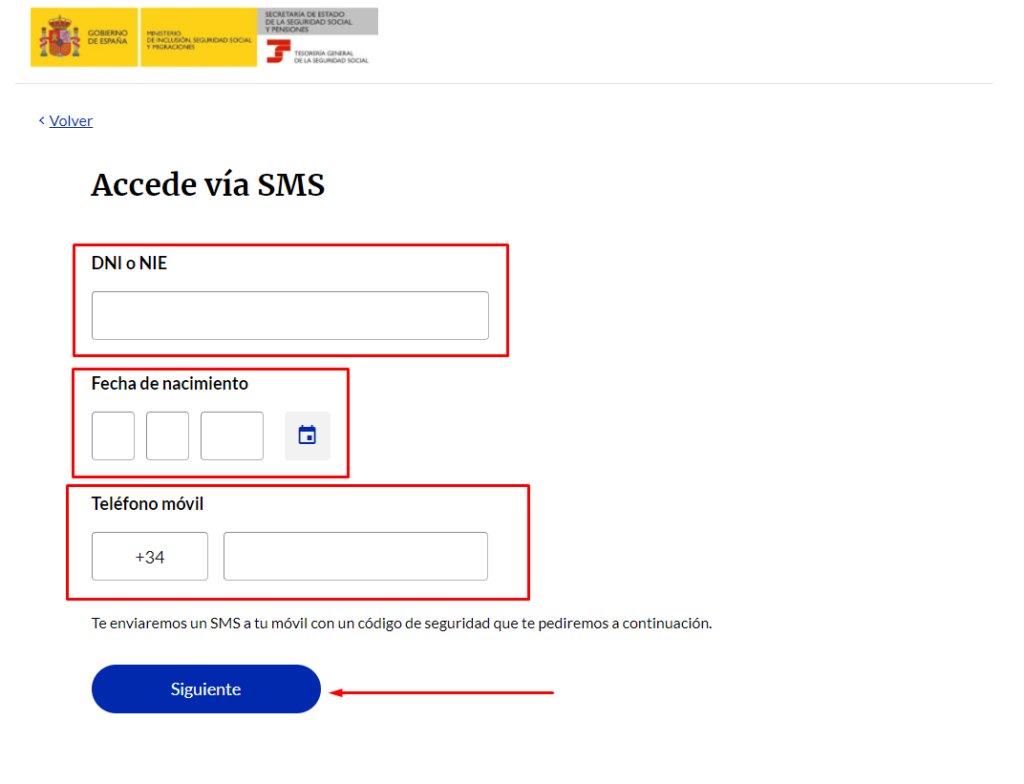
- Rellena el formulario que te piden con los datos personales y haz ‘clic’ en ‘Aceptar’.
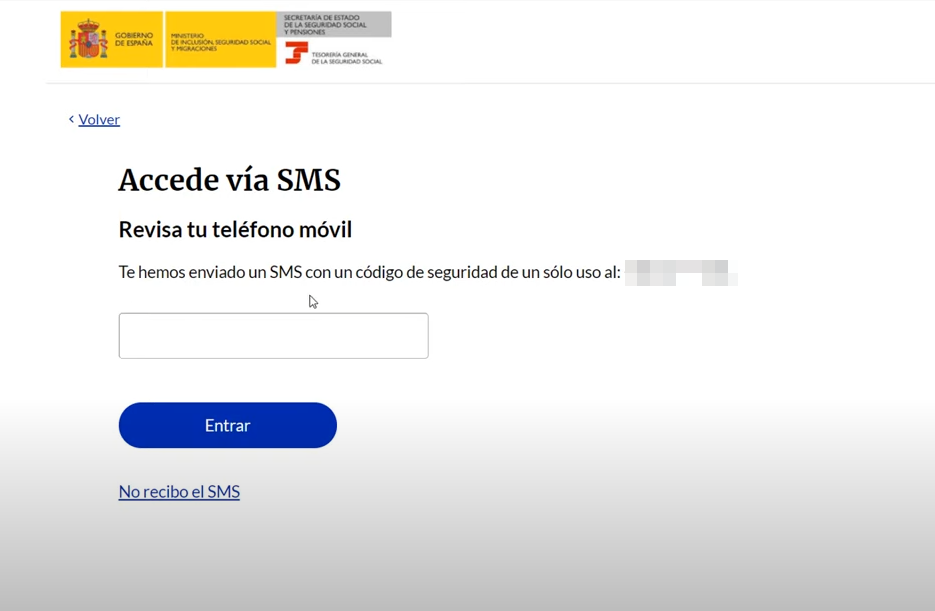
- Recibirás un SMS en tu móvil con un código que debes introducir en la casilla que aparece en pantalla (el código tiene una validez de tiempo corta, así que hazlo al momento).
- Entrarás en tu página personal de la seguridad social donde deberás pinchar en “Vida laboral e informes” y a continuación en “Informe de tu vida laboral” y finalmente en el botón “Solicitar informe” de esta manera accederás a tu vida laboral. Si la quieres descargar en pdf, al final de la página hay un botón para descargar tu vida laboral en pdf.
De igual manera podremos conseguir este Informe de Vida Laboral de la siguiente manera:
- Vida laboral por internet con certificado digital
- Vida laboral por internet sin certificado digital
- Con DNI electrónico (DNI-e)
- Acceso con Cl@ve
- Vida laboral por teléfono
Si lo necesitas aquí tienes todo el proceso grabado en video clicando aquí
Cita previa en el INSS Seguridad Social:
Las oficinas del INSS (Seguridad Social) atienden al público en horario de 9.00 a 14.00 h, pero siempre con cita previa obligatoria. La cita previa se puede solicitar de dos modos, por INTERNET (recomendado) o por teléfono. Clica aquí y te explicamos cómo hacerlo
Actualiza tus datos personales para estar siempre en contacto con la Tesorería (añadir o cambiar un número de móvil, dirección, fecha de nacimiento, correo electrónico…).
Si quieres acceder a este servicio Clica aquí
3.- Trámites con el Ministerio de justicia
1. CERTIFICADO DELITOS DE NATURALEZA SEXUAL
El único certificado válido para trabajar con menores en España es el Certificado de Delitos de Naturaleza Sexual. Acceda al trámite por Internet o solicítalo de manera presencial. Puede tramitarse telemáticamente bien con certificado digital o clave permamente y descargarse al momento (clica aquí) o bien, reservando cita previa para acudir a tramitarlo de manera presencial (clica aquí)
2. CERTIFICADO DE ANTECEDENTES PENALES.
Es un certificado que permite acreditar la carencia o existencia de antecedentes penales que constan en el Registro Central de Penados en la fecha que son expedidos.
3. Asistencia Jurídica Gratuita
Es un certificado que permite acreditar la carencia o existencia de antecedentes penales que constan en el Registro Central de Penados en la fecha que son expedidos.
4. Trámites con Hacienda – Certificado Digital.
El Certificado Digital nos va a permitir hacer ciertos trámites particulares de manera telemática en las webs de las Instituciones Públicas como la Seguridad Social, Hacienda, la Dirección General de Tráfico o los Registros Mercantiles.
En nuestro caso podremos solicitar al momento nuestro informe de vida laboral, certificado de empadronamiento, copia de la demanda de empleo, etc. con este certificado electrónico.
¿CÓMO OBTENGO EL CERTIFICADO DIGITAL?
La mejor manera de obtenerlo es teniendo el DNI electrónico (DNI-e), sólo tienes que acudir a una comisaria, meter tu DNI-e en las máquinas específicas y obtener la renovación del certificado.
Si no tienes DNI-e, entonces deberás hacerlo a través de la página web de la Fábrica Nacional de Moneda y Timbre (FNMT), para lo que te dejamos aquí el enlace directo a la web
Clica aquí para ver un video explicativo de cómo obtener paso a paso tu Certificado Digital:
El proceso de obtención del Certificado software (como archivo descargable) de Ciudadano, se divide en cuatro pasos que deben realizarse en el orden señalado:
- Configuración previa. Para solicitar el certificado es necesario instalar el software que se indica en este apartado.
- Solicitud vía internet de su Certificado. Al finalizar el proceso de solicitud, usted recibirá en su cuenta de correo electrónico un Código de Solicitud que le será requerido en el momento de acreditar su identidad y posteriormente a la hora de descargar su certificado.
- Acreditación de la identidad con Vídeo Identificación. Una vez completada la fase anterior y esté en posesión de su Código de Solicitud, para continuar con el proceso deberá de escanear con su teléfono móvil el QR que aparece en pantalla. En un máximo de 2 días hábiles, su vídeo identificación será atendida y recibirá un correo de aviso aprobando o rechazando la misma.NOTA: Este servicio de vídeo identificación tiene un coste de 2,99 euros + impuestos. El certificado no tiene coste.
- Descarga de su Certificado de Usuario. En caso de aprobarse su vídeo identificación y haciendo uso de su Código de Solicitud, podrá descargar e instalar su certificado y realizar una copia de seguridad (RECOMENDADO).
1.SOLICITUD DE CERTIFICADO DIGITAL
Abra su navegador de Internet y entre en la página https://www.cert.fnmt.es y siga las siguientes instrucciones. En el menú pulse en Certificados y a continuación en Persona Física. Se abrirá la web de la Sede Electrónica para la solicitud. Pulse Obtener Certificado Software y a continuación en Solicitar Certificado. El proceso se inicia con la siguiente ventana:
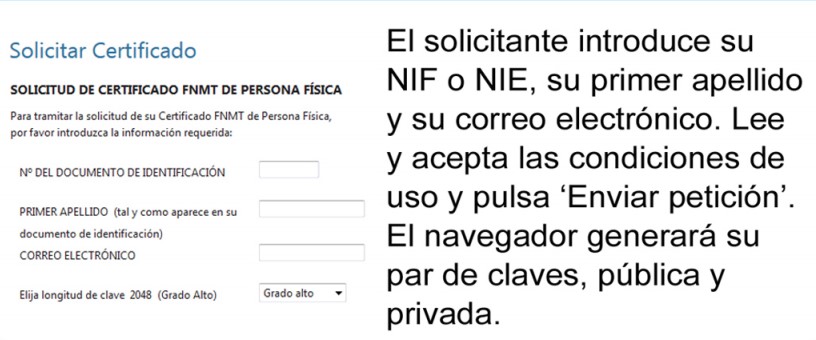
El solicitante introduce su NIF o NIE, su primer apellido y su correo electrónico. Lee y acepta las condiciones de uso y pulsa enviar Petición. El navegador generará su par de claves, pública y privada.
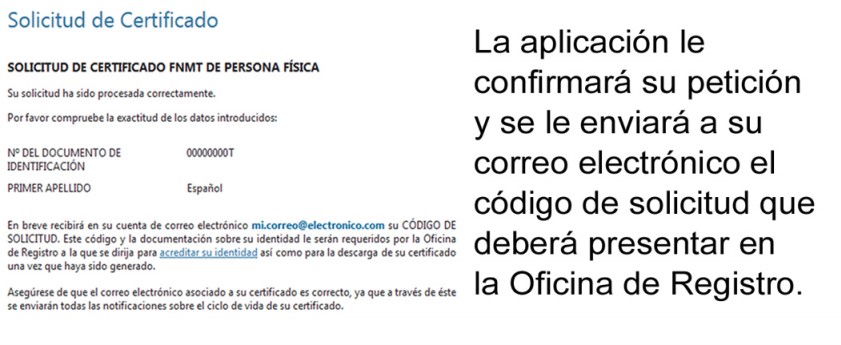
La aplicación le confirmará su petición y se le enviará a su correo electrónico el código de solicitud que deberá presentar en la Oficina de Registro.
2. ACREDITACIÓN DE SU IDENTIDAD
Provisto del código de solicitud, obtenido en el paso anterior, y de su documento identificativo (DNI, NIE) deberá presentarse en una Ofina de Acreditación.
Puede encontrar la más cercana a su domicilio en https://www.cert.fnmt.es pulsando Certificados, Persona física, Obtener Certificado Software y acceder a Acreditar identidad. Puede ver las Oficinas de Registro y/o las más cercanas.
NOVEDAD JUNIO 2023: Obtener Certificado con Vídeo Identificación:
Desde el mes de junio de 2023 se puede realizar la fase de Acreditación de la identidad con Vídeo Identificación en lugar de presencial si así se prefiere.
Una vez completada la fase anterior y esté en posesión de su Código de Solicitud, para continuar con el proceso deberá de escanear con su teléfono móvil el QR que aparece en pantalla. En un máximo de 2 días hábiles, su vídeo identificación será atendida y recibirá un correo de aviso aprobando o rechazando la misma.
NOTA: Este servicio de vídeo identificación tiene un coste de 2,99 euros + impuestos. El certificado no tiene coste.
3. DESCARGA DEL CERTIFICADO
Una vez haya acreditado su identidad en una Oficina de Registro y haciendo uso de su Código de Solicitud, puede proceder a descargar e instalar su certificado.
Abra su navegador de Internet y entre en la página: https://www.cert.fnmt.es en el menú pulse Certificados, Persona física, Obtener Certificado software y a continuación en Descargar Certificado.
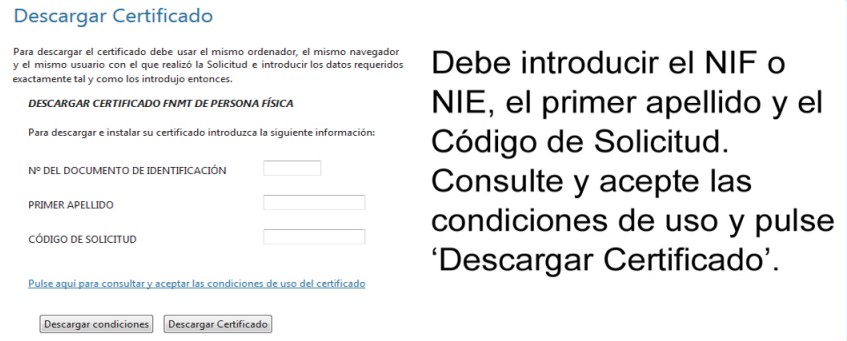
Debe introducir el NIF o NIE, el primer apellido y el Código de Solicitud. Consulte y acepte las condiciones de suso y pulse Descargar certificado.
COPIA DE SEGURIDAD (Exportación del certificado con clave privada)
En cualquier página de Internet acceder al menú HERRAMIENTAS, OPCIONES DE INTERNET, seleccionar CONTENIDO, pulsar en CERTIFICADOS, y una vez en esta ventana pulsar la pestaña PERSONAL, se mostrará una pantalla con la relación de certificados personales instalados en el navegador, se selecciona el que se quiere exportar y se pulsa EXPORTAR.
A partir de este momento nos guiará un asistente de Windows; por defecto saldrá la opción de no exportar la clave privada, pero para realizar una copia de seguridad si debe exportar la clave privada. Se pulsa SIGUIENTE.
Se introduce la ruta y el nombre del archivo que contendrá el certificado exportado, pulsamos ACEPTAR y si la operación ha sido correcta se mostrará un cuadro informando que el certificado ha sido exportado con éxito.
RECUERDA: Deberá exportar el certificado CON SU CLAVE PRIVADA solo para su uso personal o como copia de seguridad. La clave privada servirá para realizar firma digital. El certificado SIN LA CLAVE PRIVADA podrá exportarlo para entregarlo a todo aquel que quiera comunicarse con usted de forma segura.
5. Trámites con el Ayuntamiento de Madrid
Los trámites más destacados que puedes realizar de manera telemática con el Ayuntamiento de Madrid son (clica en cada uno de ellos para ser redirigido):
– Certificado de Empadronamiento : es el documento que acredita fehacientemente la residencia y el domicilio habitual.
– Solicitud de cita en Servicios Sociales : son el conjunto de servicios y actuaciones orientados a promover el bienestar social, prevenir las situaciones de riesgo y compensar la falta de apoyo social, centrando su interés en los factores de vulnerabilidad o dependencia que pueden producirse en cada etapa de la vida y derivar en problemas personales.
– Educación, formación y empleo: trámites y gestiones relacionados con educación, formación y empleo.
 AMED
AMED 